Provalo gratis per 14 giorni
Nessuna carta di credito. Lanci la prima automazione e la prova si allunga a 28 giorni.
Link per la registrazione: https://app.downlineautopilot.com/signup?lang=it
Tutto quello che ti serve per partire, in una pagina sola.
Tieni questo link. È la guida a cui tornare, ed è sempre aggiornata: non esiste una versione più nuova da qualche altra parte.
Cosa fa
Downline Autopilot legge la tua organizzazione doTERRA da myOffice — i tuoi report, dal tuo account, esportati da te — e la tiene aggiornata in un CRM che è solo tuo.
Ti mostra chi ha smesso di ordinare e da quanto, poi scrive a quelle persone per conto tuo: nella loro lingua, al mattino del loro fuso orario, con il tuo link personale.
E lascia apposta fuori da ogni campagna una fetta di quelle persone, così alla fine sai quanti di quei riordini sono arrivati grazie a te — e quanti sarebbero arrivati comunque.
Cosa ti serve
- Un account doTERRA Wellness Advocate con accesso a myOffice.
- Google Chrome su un computer. L'estensione legge i report che stai già guardando, mentre sei tu a essere collegato: non conosce la tua password e non manda niente a nessuno tranne che al tuo CRM.
- Quindici minuti la prima volta. Due minuti a settimana dopo.
I quattro passi
Uno alla volta. Ognuno dice quanto ci vuole e perché serve, non solo quale bottone premere.
- 1
Registrazione
2 minutiPerché
Il modulo ti chiede il tuo OwnerID doTERRA. Lo trovi nel link del negozio dentro myOffice — …/shop?OwnerID=XXXXXXX — e quelle cifre sono il tuo ID. Serve perché ogni link nelle tue email porti l'acquisto sotto di te: senza, l'ordine del tuo cliente non ti verrebbe attribuito.
Come
- 1Apri il link di registrazione in cima a questa pagina.
- 2Compila nome, email, una password, il nome del tuo team, il paese e la lingua.
- 3Incolla il tuo OwnerID.
- 4Accetta i termini e sei dentro: il CRM si apre sulla pagina Inizia, che ti dice sempre a che punto sei e cosa manca.
Nemmeno per la prova gratuita ti viene chiesta una carta.
- 2
L'estensione Chrome
3 minutiPerché
myOffice non ha un modo ufficiale per esportare i tuoi dati verso un altro programma. Perciò l'estensione legge i report che già vedi, mentre sei collegato, e li manda al tuo CRM. Non conosce la tua password e non parla con nessun server oltre al tuo.
Come
- 1Installala dal Chrome Web Store: un clic su «Aggiungi», e da lì in poi si aggiorna da sola.
- 2Clicca l'icona del puzzle nella barra di Chrome e fissa l'icona viola.
- 3Nel CRM apri Inizia e copia l'indirizzo del CRM e il tuo token.
- 4Clicca l'icona dell'estensione e incollali nei due campi del riquadro.
- 5Premi «Verifica connessione». Deve dire Connesso.
https://chromewebstore.google.com/detail/downline-autopilot-sync-f/ihpocagolfkapeiemhkiombdnfofhalg
Preferisci non incollare niente? La pagina Inizia offre anche uno ZIP preconfigurato col tuo token già dentro. Quella strada usa la «Modalità sviluppatore» di Chrome e non si aggiorna da sola — la versione dello store sì.
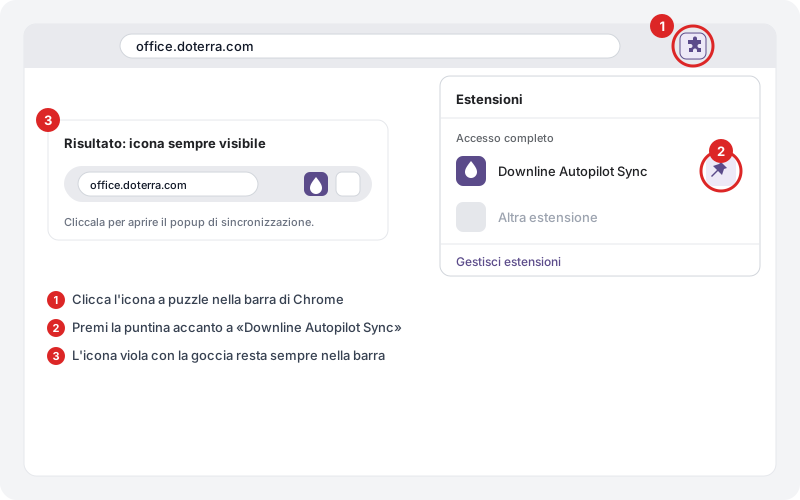
Le immagini vengono dall'app così com'è oggi. L'interfaccia funziona in italiano e in inglese; queste sono in italiano.
- 3
La prima sincronizzazione
5–20 minuti, dipende da quanto sei grandePerché
Finché non parte, il CRM non sa niente. La genealogia gli dice chi sono le tue persone; gli ordini gli dicono cosa comprano e ogni quanto — e senza gli ordini diverse funzioni restano spente per prudenza.
Come
- 1Vai su office.doterra.com e accedi normalmente.
- 2Clicca l'icona dell'estensione → Sincronizzazione completa. Non devi aprire nessun report: fa tutto lei. Un riquadro viola in basso a destra mostra l'avanzamento, circa un minuto ogni 5.000 persone, tutti i livelli.
- 3Poi fai anche gli ordini: stessa icona → scegli «ultimi 12 mesi» nel menu a tendina → Sincronizza ordini. Ci mette di più, ed è ciò che permette al CRM di sapere cosa comprano le persone e ogni quanto.
- 4Torna nel CRM: la Home ora mostra la tua organizzazione.
Poi, come ritmo: una sincronizzazione rapida (7 giorni) una volta a settimana, una completa una volta al mese. Il popup mostra la data dell'ultima sincronizzazione di ogni tipo.
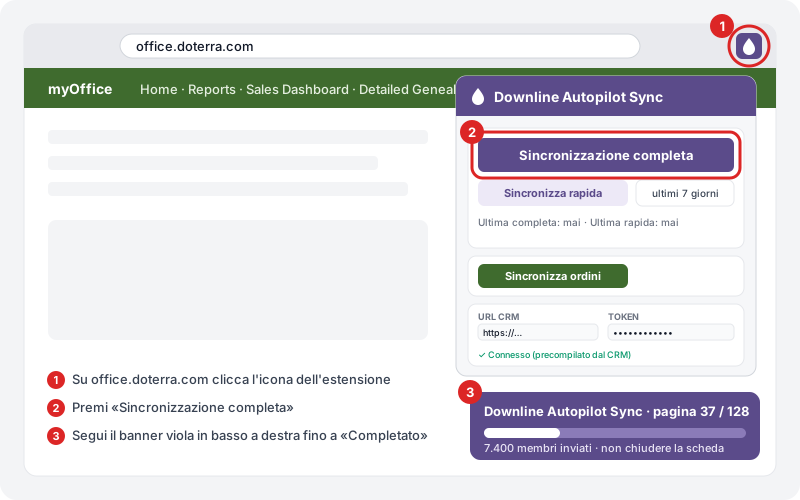
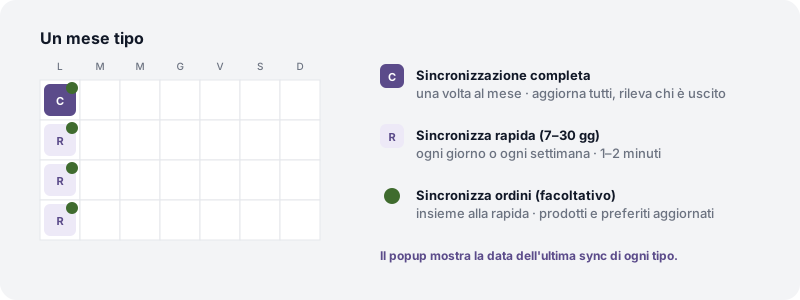
Le immagini vengono dall'app così com'è oggi. L'interfaccia funziona in italiano e in inglese; queste sono in italiano.
- 4
La prima campagna
10 minuti — e non parte niente finché non lo dici tuPerché
Il CRM divide i tuoi clienti in base a quanto tempo è passato dall'ultimo ordine. Comincia dal momento giusto, 22–60 giorni: sono quelli che stanno finendo ciò che hanno comprato ed è il gruppo dove funziona di più.
Come
- 1Vai in Automazioni → Nuova, oppure in Clienti e usa il bottone accanto a «Momento giusto».
- 2Nel passo «Chi riceve» puoi togliere chiunque: nazioni, tipi di cliente, un ramo intero, singole persone. Sotto leggi sempre «riceveranno N — esclusi M perché…», così sai esattamente a chi stai scrivendo prima di premere invio.
- 3Alla prima campagna tieni il gruppo di controllo al 50%.
- 4Lancia. Le email non partono tutte insieme: partono a scaglioni, solo dentro la fascia oraria di ciascun destinatario, e nessuno riceve più di un'email ogni 72 ore.
Prima di inviare qualsiasi cosa
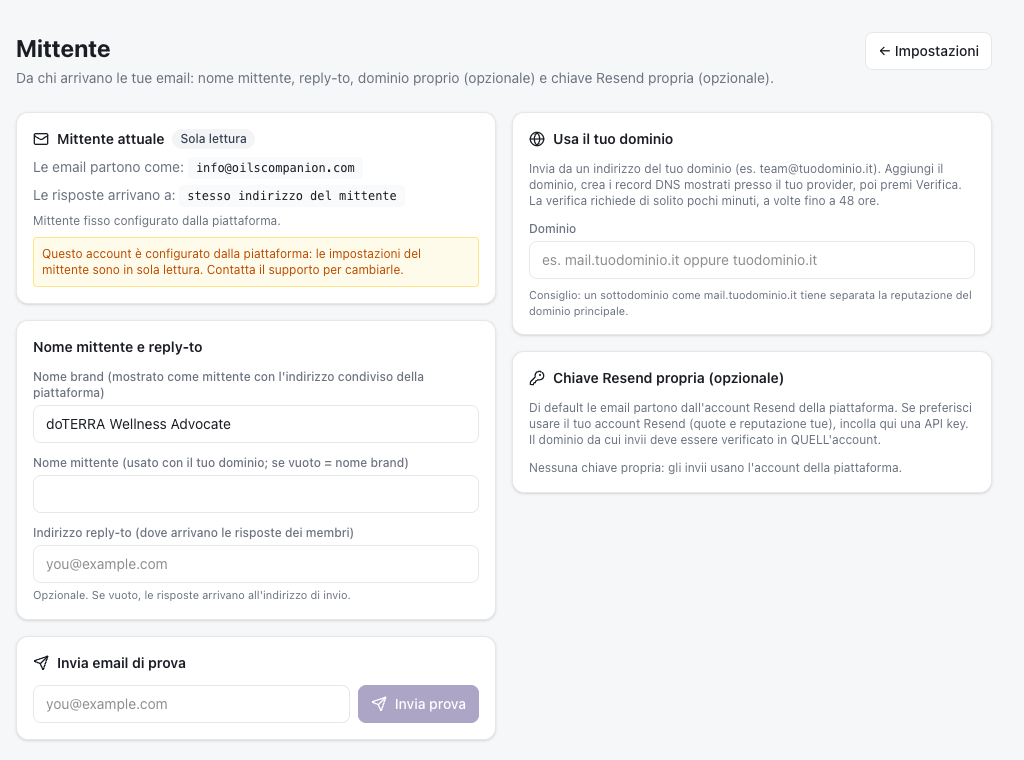
- ·Impostazioni → Mittente: il nome che vuoi far vedere e il tuo indirizzo postale — in fondo alle email commerciali negli Stati Uniti è obbligatorio per legge. Se hai un dominio tuo puoi collegarlo: il CRM ti mostra i record DNS e li verifica. Altrimenti parti con il mittente della piattaforma.
- ·Impostazioni → Email: controlla l'OwnerID, la fascia oraria di invio (predefinita 9–13 nell'ora locale di chi riceve) e il riscaldamento automatico, che parte piano — 200 email il primo giorno, poi cresce — per non farti finire in spam.
- ·Impostazioni → Esclusioni: se una prima linea non vuole che tu scriva ai suoi clienti, escludi lei e tutto il suo gruppo. Lo stesso per chi usa già questo strumento: eviti di scrivere due volte alle stesse persone.
Il gruppo di controllo
Il CRM tiene da parte una fetta di persone a cui non scrive. Servono a rispondere all'unica domanda che conta: quanti di questi avrebbero ordinato comunque? Al 50% scopri se lo strumento funziona davvero, invece di attribuirti ordini che sarebbero arrivati lo stesso. Quando lo sai, puoi abbassarlo.
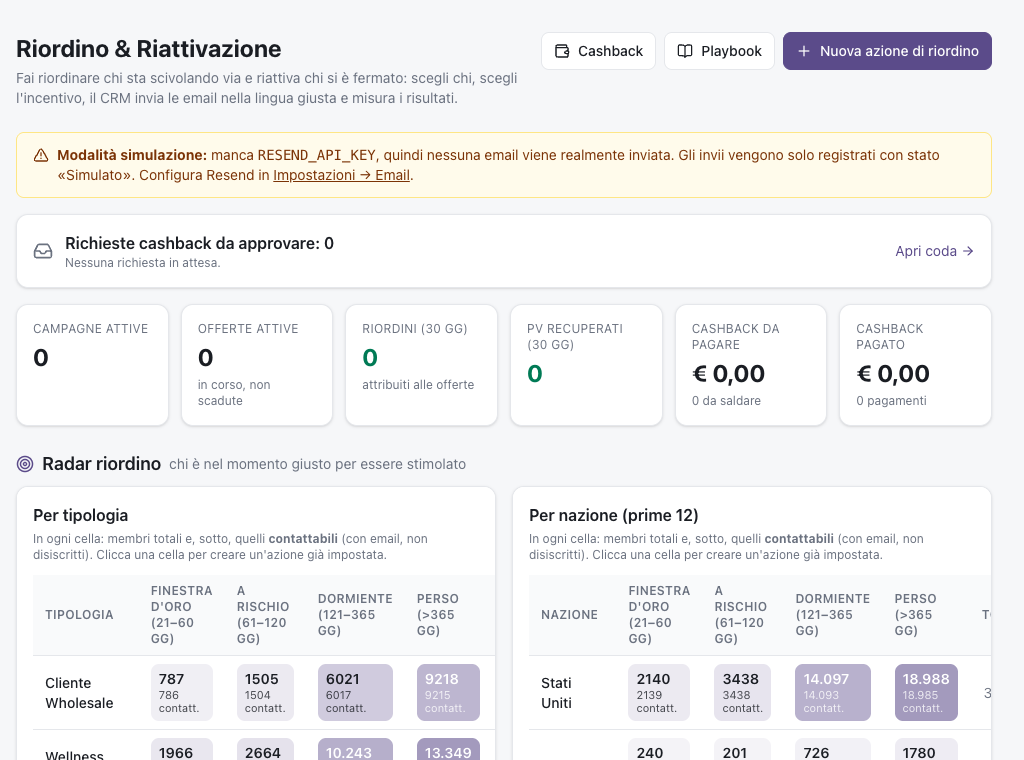
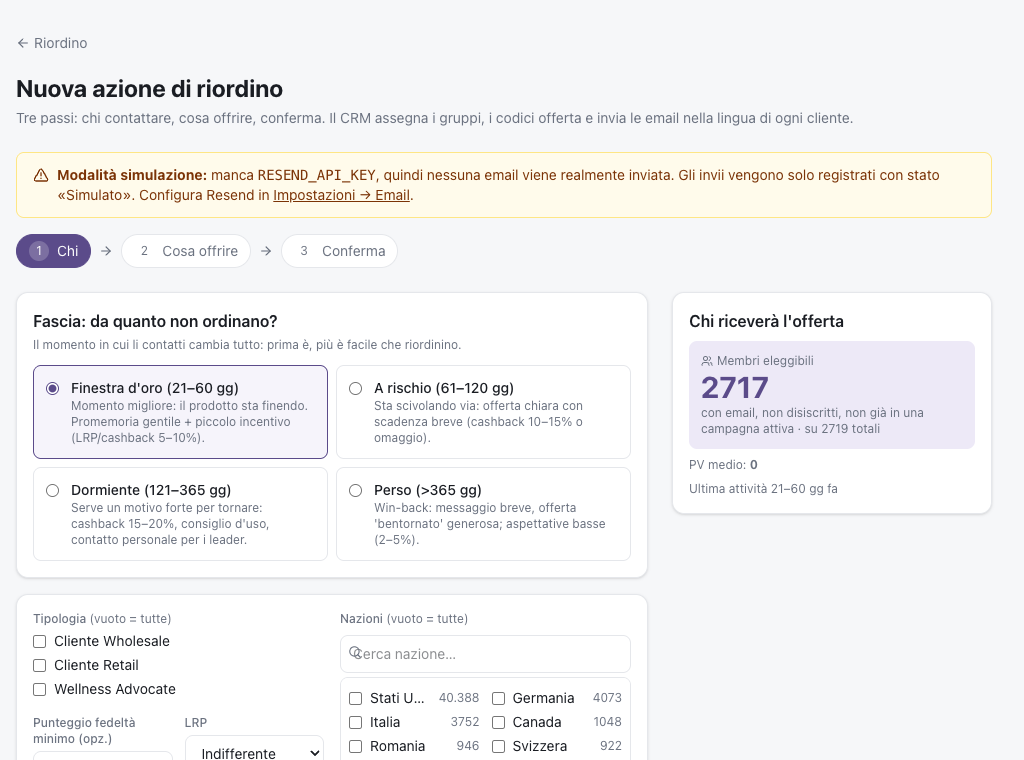
Le immagini vengono dall'app così com'è oggi. L'interfaccia funziona in italiano e in inglese; queste sono in italiano.
Cosa guardare, ogni settimana
- Home — chi contattare adesso e cosa è bloccato. Se non c'è niente da fare, te lo dice.
- Stato del sistema — sincronizzazione, invii, salute del mittente, pagamenti. Un riepilogo ti arriva anche per email ogni mattina.
- Risultati — quanti riordini sono arrivati in più rispetto al gruppo di controllo. È il numero onesto.
Scarica l'estensione
Installala dal Chrome Web Store: un clic su «Aggiungi», niente Modalità sviluppatore, e si aggiorna da sola ogni volta che la miglioriamo. Poi copia dalla pagina Inizia l'indirizzo del CRM e il token nel riquadro dell'estensione — due campi, una volta sola.
È la stessa estensione, revisionata e pubblicata sullo store ufficiale. Lo ZIP preconfigurato qui sotto resta disponibile se preferisci non incollare niente.
La versione generica
La stessa estensione senza nessun dato di account dentro: l'indirizzo del CRM e il tuo token li incolli a mano nel popup. Utile se vuoi leggere il codice prima di installare qualcosa, o se vuoi installarla prima di registrarti.
Scarica la versione generica (ZIP)Questo pacchetto non contiene nessun token: non può raggiungere i dati di nessuno finché non la configuri tu.
https://app.downlineautopilot.com/api/extension/public
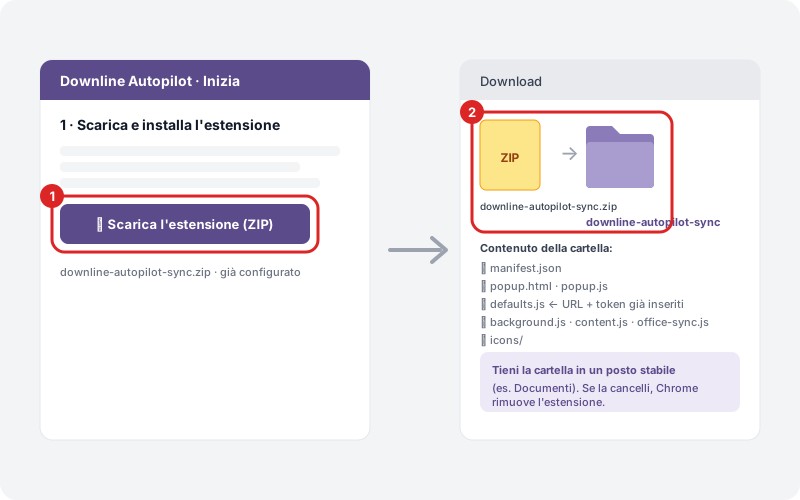
Le immagini vengono dall'app così com'è oggi. L'interfaccia funziona in italiano e in inglese; queste sono in italiano.
Le domande che fanno tutti
È sicuro? Cosa vede chi ha fatto il programma?
I dati stanno in un database dove ogni account è separato dagli altri: nessun abbonato vede l'organizzazione di un altro. Chi gestisce la piattaforma può, tecnicamente, entrare per assistenza — come in qualunque software in abbonamento — e ogni accesso di questo tipo viene registrato. Le coordinate bancarie dei clienti, se usi il cashback, sono cifrate.
E la mia password di myOffice?
Non la conosce nessuno. L'estensione legge le pagine che stai già guardando, mentre sei tu a essere collegato. Non fa il login al posto tuo e non salva credenziali.
doTERRA è d'accordo?
Lo strumento non fa nulla che tu non possa fare a mano: guarda i tuoi report e manda email ai tuoi contatti con il tuo link. Non usa il marchio doTERRA come mittente, non promette guadagni, non fa affermazioni sulla salute — i testi sono controllati automaticamente — e non scrive a nessuno fuori dalla tua organizzazione. Detto questo, le regole per i distributori esistono e vanno rispettate: se hai dubbi sul tuo mercato, chiedi conferma al servizio Compliance prima di partire in grande.
Rischio di finire in spam?
È la preoccupazione giusta. Il sistema parte piano (200 email il primo giorno, poi cresce), scrive solo nella fascia oraria locale di chi riceve, non manda più di un'email ogni 72 ore alla stessa persona, mette sempre il link di disiscrizione e il tuo indirizzo postale, e si ferma da solo se i rimbalzi o le segnalazioni superano una soglia.
Quanto tempo devo metterci?
Quindici minuti la prima volta. Poi una sincronizzazione rapida a settimana — circa due minuti — e un'occhiata alla Home. Le automazioni vanno da sole.
Posso provare senza mandare niente?
Sì, ed è il modo consigliato: importa, guarda i numeri, prepara una campagna e leggi l'anteprima delle email. Finché non accendi l'interruttore in Impostazioni → Email non parte nulla.
Cosa succede se sincronizzo due volte, o se sbaglio?
Niente. Le sincronizzazioni sono ripetibili: i dati si aggiornano invece di duplicarsi. Le campagne si possono annullare, e nessuno riceve due volte la stessa email — il sistema tiene traccia di cosa è già partito anche se il server si riavvia a metà.
Cos'è il cashback, e conviene?
È facoltativo: puoi promettere ai clienti una piccola somma per il riordino, che paghi tu dal tuo conto (PayPal, Wise o Airwallex, che colleghi in Impostazioni → Pagamenti). Matura solo per chi ha davvero cliccato nella tua email, quindi chi avrebbe comprato comunque non ti costa niente, e finché non accendi i pagamenti reali ogni pagamento è simulato. Se convenga te lo dice il gruppo di controllo, con i numeri invece che a sensazione.
Se smetto, i miei dati?
Sono tuoi. Puoi esportare membri, ordini e statistiche in CSV in qualsiasi momento.
Funziona da telefono?
Il CRM sì, e anche questa pagina. L'estensione no: la sincronizzazione richiede Chrome su un computer, perché è lì che vive myOffice.
Quanto costa?
La prova dura 14 giorni, senza carta di credito, e si allunga a 28 giorni appena lanci la prima automazione. Dopo, i piani partono da 47 $ al mese.
Piani e prezzi
Nessun codice, o questo link te l'ha inoltrato un amico? Puoi comprare un account come chiunque altro: prima 14 giorni gratis senza carta di credito, che diventano 28 appena lanci la prima automazione.
- Fino a 2.500 membri sincronizzati
- 5.000 email / mese
- 1 utente
- Segmenti, template, campagne, flussi, riordino
- Cashback + pagamenti dal CRM
- Fino a 15.000 membri sincronizzati
- 30.000 email / mese
- 3 utenti
- Segmenti, template, campagne, flussi, riordino
- Cashback + pagamenti dal CRM
- Dominio mittente proprio
- Membri illimitati
- 100.000 email / mese
- 10 utenti
- Segmenti, template, campagne, flussi, riordino
- Cashback + pagamenti dal CRM
- Dominio mittente proprio
- API e webhook
- AI copy incluso
- Supporto prioritario
I prezzi sono mensili, fatturati in dollari statunitensi.
Pronto?
Inizia la prova, importa la tua organizzazione e guarda i numeri. Non parte niente finché non accendi gli invii.
Inizia la prova gratuitahttps://app.downlineautopilot.com/signup?lang=it
Qualcosa non torna? Scrivi a hello@wiseteam.app